
Jak skonfigurować glukometr poprzez synchronizację
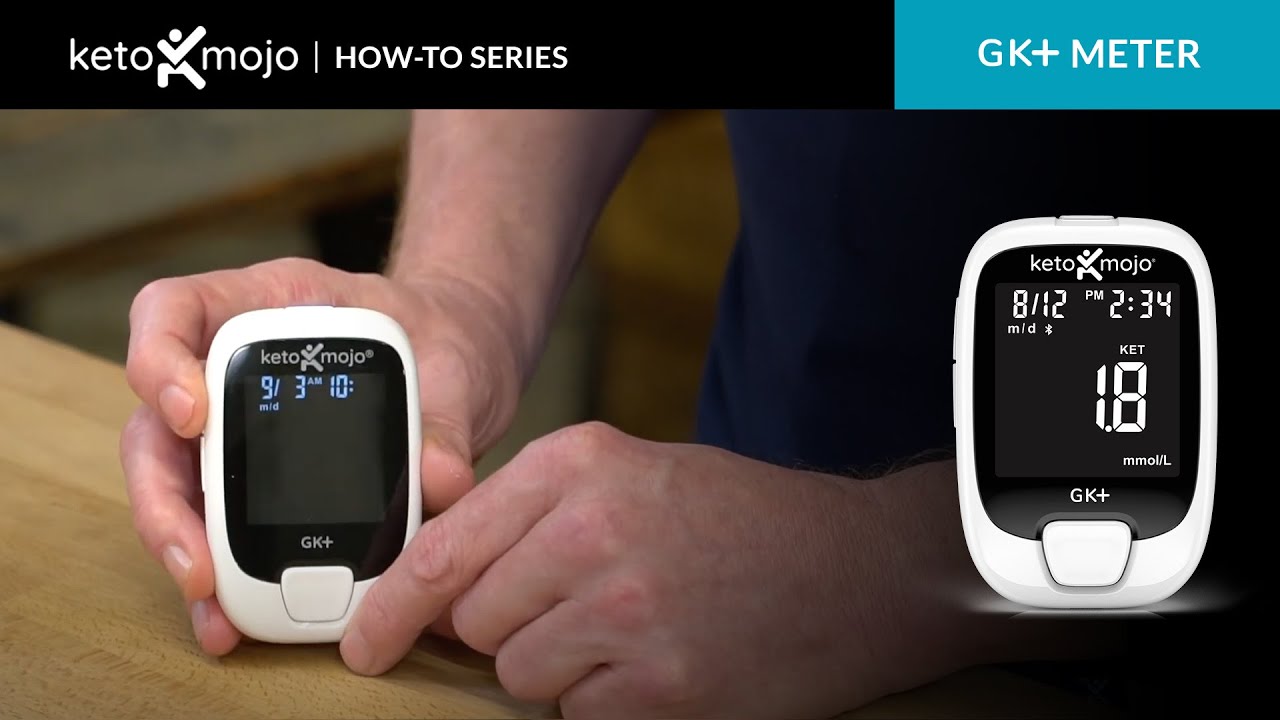
Tutaj Pan Mojo. Pokażę wam teraz, jak skonfigurować licznik na dwa sposoby. Krok pierwszy jest najłatwiejszy. Najpierw pobierzcie aplikację na iOS lub Androida. Dobrze, ściągamy, świetnie. Krok drugi. Zajrzyjmy do środka. Otwórzmy go. Weźmy nasz licznik. Zauważycie, że z tyłu licznika jest zakładka. Pociągnijcie ją, a to aktywuje baterie. Z przodu zauważycie, że dioda Bluetooth zaczyna migać, rozpoczynając proces konfiguracji. Wystarczy nacisnąć przycisk „Synchronizuj” na telefonie, a telefon wyszuka urządzenie, połączy się i ustawi datę i godzinę. Czy to nie było proste?
Jak ręcznie skonfigurować glukometr
Inną metodą ustawiania daty i godziny jest ręczne ustawienie daty i godziny na telefonie. Teraz przeprowadzimy Cię przez proces, jak to zrobić. Upewnij się, że miernik jest włączony podczas synchronizacji w telefonie, a ikona Bluetooth będzie migać. Ale teraz pokażemy Ci, jak to zrobić ręcznie. W porządku, więc przyjrzyjmy się, jak ustalamy czas. Dwa przyciski z boku można przesuwać w górę lub w dół, w ten sposób można zmieniać pola. Czy podoba Ci się zegar 12-godzinny, czy wolisz 24-godzinny czas wojskowy? Podoba mi się zegar 12-godzinny. Dlatego stuknę tam dwukrotnie w przód i dojdę do następnego pola. Tak więc jesteśmy na następnym polu, a to dotyczy roku i jest napisane 2020. Cóż, to jest rok, w którym jesteśmy. Więc dotknij go dwukrotnie. Następną rzeczą, którą skonfigurujemy, jest format daty. Można go ustawić w sposób amerykański lub europejski. W Ameryce obowiązuje miesiąc, potem data, w Europie data i miesiąc. Tak więc, tutaj poniżej jest napisane m/d lub d/m. Chcemy miesięcy, a potem daty. Kliknij dwukrotnie z przodu w ten sposób.
Następną rzeczą, którą skonfigurujemy, jest faktyczny miesiąc i data. Jesteśmy więc tutaj we wrześniu, ale jeśli jesteś w październiku, przesuń go o jedno w górę, a jeśli jesteś w listopadzie, przesuń go w górę lub możesz cofnąć się po prostu za pomocą przycisków. Kiedy dojdziesz do dzisiejszej daty, kliknij dwukrotnie jej przód, aby przejść do następnego pola. W kolejnym polu przejdziemy do daty. Tutaj jest, pokazuje, że jest trzeci wrzesień, ale jeśli chcę przejść do czwartego, mogę przesuwać go w górę lub mogę zejść i sprowadzić go z powrotem tam. Kiedy już dotrzemy do daty, na którą chcemy ją ustawić, upewnijmy się, że jest to trzecia, tak, zaczynamy, klikamy dwukrotnie przód, aby przejść do następnego pola. A teraz nadrobimy czas. Zatem przyspieszymy czas. Jest 10. Kliknij dwukrotnie, aby to ustawić. Teraz zajmiemy się minutami. Przesunę to w górę. Spójrzmy, 10:20, przesuwaj to dalej w ten sposób, kliknij dwukrotnie, aby to ustawić. Teraz zapyta Cię, czy chcesz, żeby wydał sygnał dźwiękowy? Tak, lubię, gdy mój licznik wydaje sygnał dźwiękowy, więc stuknę dwukrotnie w jego przód.
Teraz przejdziemy do ustawień alarmu. Lubię korzystać z alarmu w telefonie przez większość czasu, więc omówimy alarmy także w innym terminie, więc mówisz: alarm pierwszy wyłączony, alarm drugi wyłączony, alarm trzeci wyłączony, alarm czwarty wyłączony. Następnie przechodzimy do ustawiania ostrzeżenia o hipoglikemii. Możesz ustawić rzeczywisty poziom, przy którym glukometr będzie sygnalizował hipoglikemię. Jest to przydatne w przypadku, gdy pościsz lub możesz mieć nieco niższy poziom glukozy. Więc jest napisane, że hipoglikemia jest włączona. Tak więc, kiedy poszczę, lubię ustawić ostrzeżenie o hipoglikemii na 65. Po prostu obniżę tę wartość z 70 do tutaj, ponieważ jest to dla mnie w pewnym sensie normalne. Następnie dotknij dwukrotnie, aby to ustawić. Następnym elementem, który zrobimy, będzie ostrzeżenie o ketonach. Zamierzamy to ująć jako włączone, kliknij dwukrotnie. Ponieważ jest to obawa dla diabetyków z powodu kwasicy ketonowej. Kwasica ketonowa występuje tylko w obecności wysokiego poziomu glukozy i wysokich ketonów. Po dwukrotnym naciśnięciu przycisku, aby zakończyć, miernik wyłączy się automatycznie i będziesz gotowy do pomiaru.