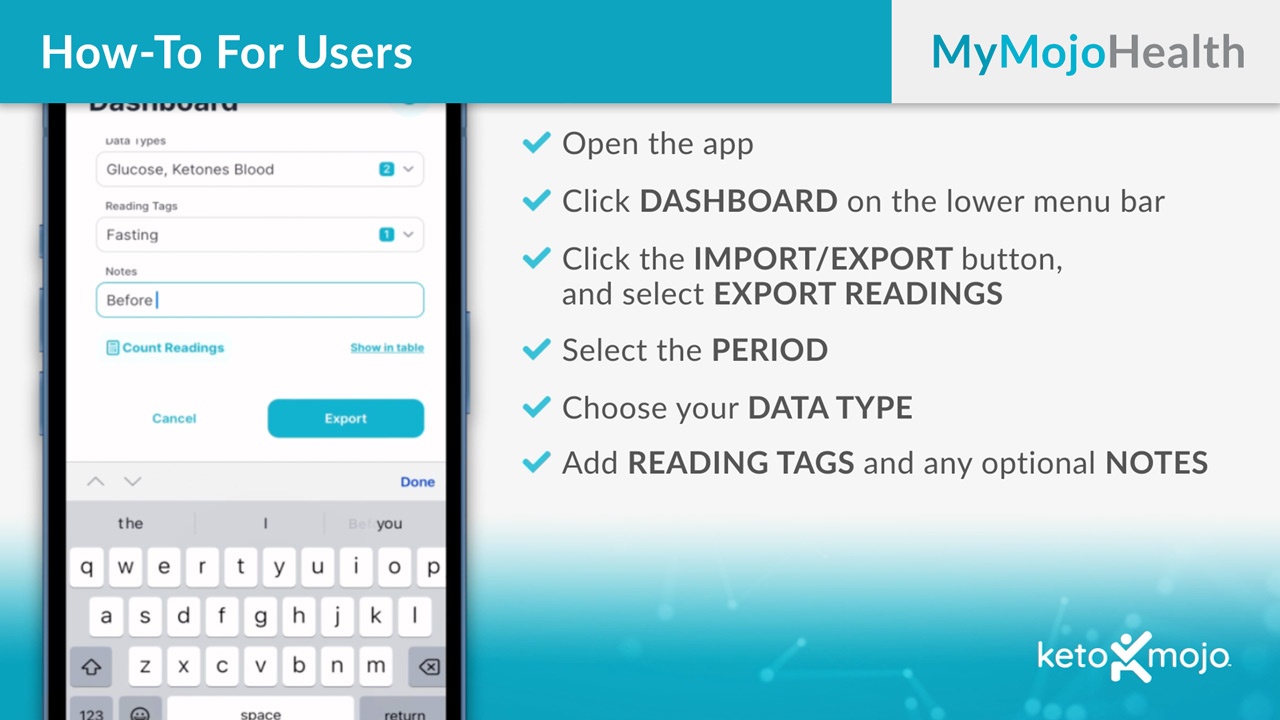

I denne videoen vil vi lære deg hvordan du laster ned en CSV-fil ved hjelp av gratis MyMojoHealth app.
Det første trinnet er å åpne MyMojoHealth app fra startskjermen. Når appen er åpen, klikker du på Dashbord på den nedre menylinjen. Klikk på toppen av skjermen Import Eksport. Dette vil vise to alternativer.
Det første alternativet er å importere en CSV-fil. Det andre alternativet er å eksportere avlesninger. Klikk på Eksporter avlesninger . På denne siden kan du tilpasse en nedlastbar lenke som sendes til e-postadressen din og er gyldig i 24 timer. Det første trinnet er å velge periode. Du har muligheten til å velge daglig, 7 dager, 28 dager, 12 uker, 12 måneder eller avlesninger for alle tider. For eksempel velger vi 7 dager. Klikk på Lagre for å lagre valget ditt.
Deretter kan du velge datatype. For eksempel har vi valgt glukose og ketoner i blodet. Neste valg er å velge målekoder, for eksempel har vi valgt faste. Til slutt kan du legge til viktige notater for å tilpasse rapporten. For eksempel har vi lagt til før frokost . Du kan legge til tilpassede notater basert på dine personlige preferanser eller behov.
Det siste trinnet er å klikke på Eksporter. Du blir deretter omdirigert, og et varsel vil vises som informerer deg om at målingene dine er eksportert. Den nedlastbare lenken vil bli sendt til e-postadressen din og utløper om 24 timer.
Hvis du har flere spørsmål om hvordan du importerer eller eksporterer en CSV-fil, vennligst kontakt kundestøtte.