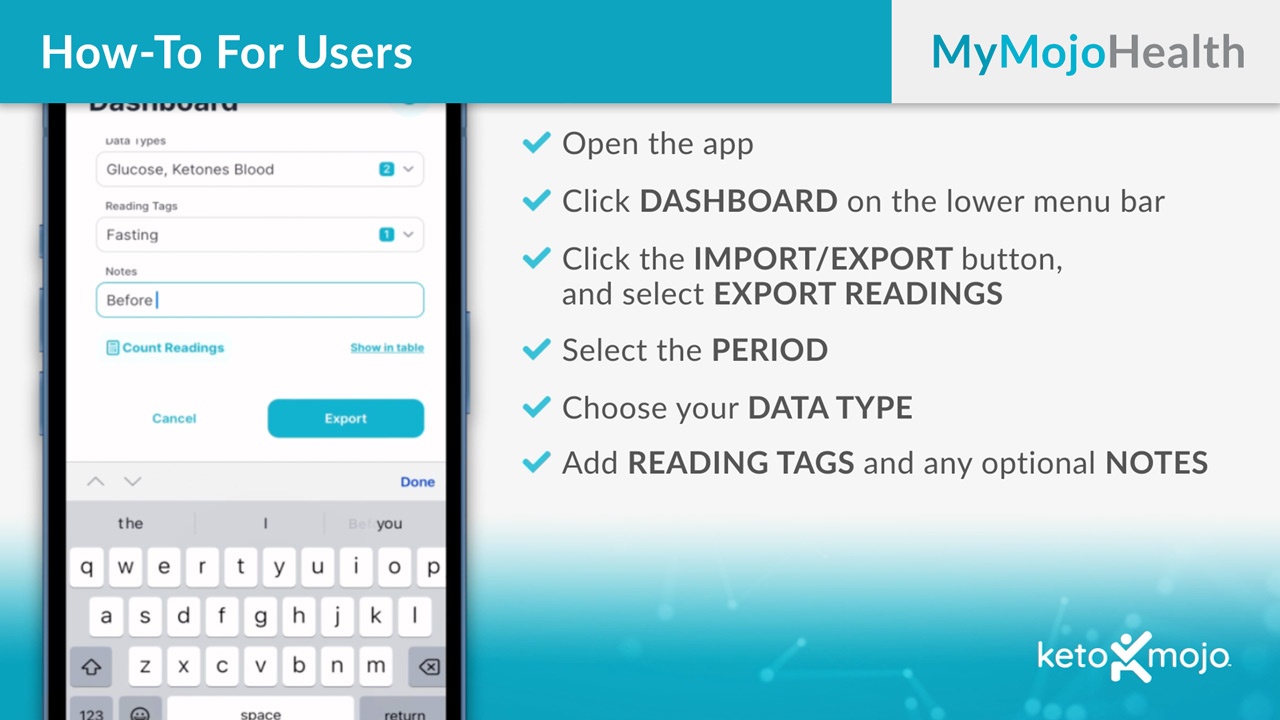

Dans cette vidéo, nous allons vous apprendre à télécharger un fichier CSV à l'aide du logiciel gratuit MyMojoHealth app.
La première étape consiste à ouvrir le MyMojoHealth application depuis votre écran d’accueil. Une fois l'application ouverte, cliquez sur le Tableau de bord dans la barre de menu inférieure. Vers le haut de l'écran, cliquez sur Importer / Exporter. Cela affichera deux options.
La première option consiste à importer un fichier CSV. La seconde permet d'exporter les données. Cliquez sur « Exporter les données » . Sur cette page, vous pouvez personnaliser un lien de téléchargement qui vous sera envoyé par courriel et sera valable 24 heures. La première étape consiste à sélectionner la période : quotidienne, 7 jours, 28 jours, 12 semaines, 12 mois ou toutes les données. À titre d'exemple, nous choisirons 7 jours. Cliquez sur « Enregistrer » pour sauvegarder votre sélection.
Ensuite, vous pouvez choisir votre type de données. Par exemple, nous avons sélectionné la glycémie et la cétonémie. L'étape suivante consiste à sélectionner vos étiquettes de lecture ; par exemple, nous avons choisi « à jeun ». Enfin, vous pouvez ajouter des notes importantes pour personnaliser votre rapport. Par exemple, nous avons ajouté « avant le petit-déjeuner » . Vous pouvez ajouter toutes les notes personnalisées selon vos préférences ou vos besoins.
La dernière étape consiste à cliquer sur Exporter. Vous serez alors redirigé vers une page de confirmation et une notification vous indiquera que vos données ont été exportées. Le lien de téléchargement vous sera envoyé par courriel et expirera au bout de 24 heures.
Si vous avez d'autres questions sur la façon d'importer ou d'exporter un fichier CSV, veuillez contacter le support client.